
Pubblicazione
Apri Dermaself → Pubblicazione. Qui scegli dove compare il pulsante che apre lo Skin Test. È tutto disattivato finché non lo attivi: dopo l’installazione in negozio non compare nulla.
Tutti i pulsanti prendono lo stile da Personalizzazione → Pulsante sul sito. Se ne usi più di uno, conviene limitarli a pagine o dispositivi diversi.
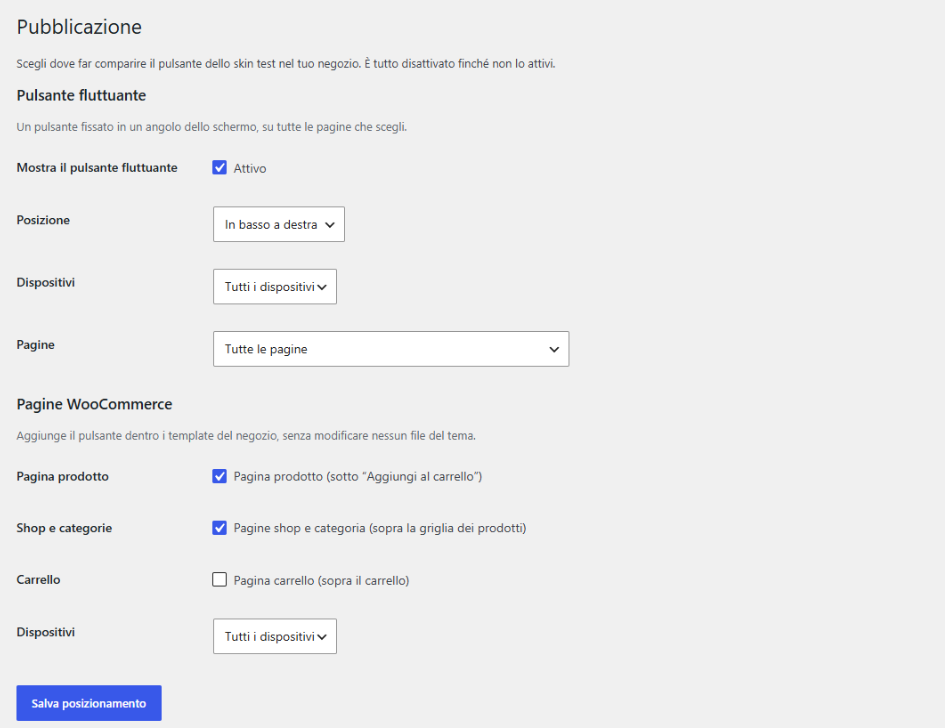
Pulsante fluttuante
Un pulsante fissato in un angolo dello schermo, sulle pagine che scegli.
- Spunta Mostra il pulsante fluttuante → Attivo.
- Posizione: In basso a destra, In basso a sinistra o In basso al centro.
- Dispositivi: Tutti i dispositivi, Solo desktop o Solo mobile.
- Pagine:
- Tutte le pagine
- Solo le pagine del negozio (shop, categorie, prodotti, carrello, checkout)
- Solo la homepage
- Clicca Salva posizionamento.
Pagine WooCommerce
Aggiunge il pulsante dentro i template del negozio, senza modificare nessun file del tema.
- Pagina prodotto — sotto “Aggiungi al carrello”.
- Shop e categorie — sopra la griglia dei prodotti.
- Carrello — sopra il carrello. Funziona sia con il carrello classico sia con il blocco Carrello di WooCommerce (il default dei negozi nuovi). Il pulsante compare solo quando il carrello contiene qualcosa.
Scegli anche qui i Dispositivi, poi Salva posizionamento.
Posizionalo tu
Per mettere il pulsante in un punto preciso:
Editor a blocchi (Gutenberg)
Aggiungi il blocco Pulsante Dermaself Skin Test (in inglese “Dermaself Skin Test button”) a qualsiasi pagina o articolo. Nella barra laterale del blocco puoi cambiare il testo e l’allineamento (sinistra, centro, destra). Se lasci vuoto il testo, viene usato quello di Personalizzazione.
Elementor
Nel pannello dei widget cerca Dermaself Skin Test. Il widget ha Testo del pulsante, Allineamento e Mostra su (Tutti i dispositivi, Solo desktop, Solo mobile).
Shortcode
[dermaself_quiz_button]Per cambiare l’etichetta solo lì:
[dermaself_quiz_button text="Trova la mia routine"]Senza text, lo shortcode usa il testo salvato in Personalizzazione, nella lingua del sito.
Un pulsante tuo
Assegna id="dermaself-quiz" a un elemento qualsiasi (un bottone, una voce di menu), oppure richiama window.openSkinAnalysis() dal tuo codice.
Chi può fare lo Skin Test
Dalla versione 1.4.0 del plugin, nella sezione Accesso allo skin test scegli Chi può farlo:
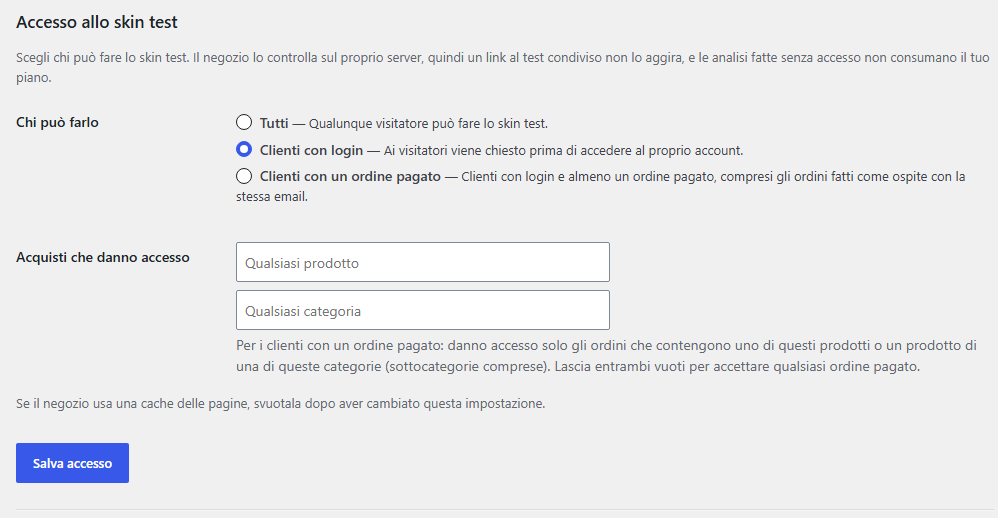
- Tutti (predefinito): qualunque visitatore.
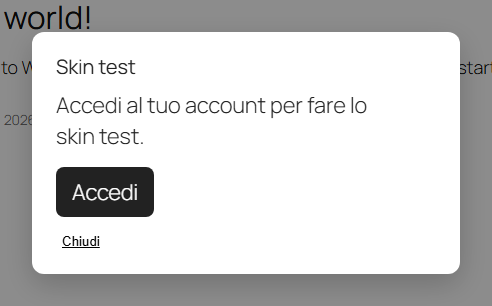
- Clienti con login: al clic, chi non ha fatto l’accesso vede un invito ad accedere al proprio account, con il link alla pagina Il mio account di WooCommerce (o al login di WordPress se il negozio non ce l’ha). Perché i nuovi clienti possano registrarsi lì, in WooCommerce → Impostazioni → Account e privacy attiva la creazione dell’account dalla pagina Il mio account.
- Clienti con un ordine pagato: serve l’accesso e almeno un ordine pagato. Contano anche gli ordini fatti come ospite con la stessa email dell’account.
Con Clienti con login, chi clicca il pulsante senza aver fatto l’accesso vede questo invito:
Con Clienti con un ordine pagato puoi limitare l’accesso a chi ha comprato prodotti precisi: compila Acquisti che danno accesso e/o Categorie che danno accesso (le sottocategorie sono comprese). Lasciali vuoti per accettare qualsiasi ordine pagato. Poi clicca Salva accesso.
Il controllo avviene sul server del negozio a ogni clic: un link al test condiviso non lo aggira, e le analisi fatte senza accesso non consumano il tuo piano. Ogni clic sul pulsante vale per una sola analisi; per farne un’altra il cliente riapre lo Skin Test dal pulsante.
Se il negozio usa una cache delle pagine, svuotala dopo aver cambiato questa impostazione.
Dispositivi e cache
La scelta desktop / mobile è applicata via CSS, non dal server: funziona anche con i plugin di cache delle pagine.
Se il pulsante fluttuante non ubbidisce
Se vedi l’avviso sul filtro dermaself_woo_autoinject_button, il tuo tema o un altro plugin sta decidendo al posto dell’impostazione. Rimuovi il filtro per tornare a gestirlo da qui.
Prova in negozio
- Apri il negozio da una finestra in incognito (non l’admin).
- Clicca il pulsante: lo Skin Test si apre sopra la pagina.
- Completa consenso → quiz → selfie e controlla la routine.
- Aggiungi la routine al carrello.
- In Dashboard deve comparire la sessione.
Se il pulsante non si vede: controlla di aver salvato il posizionamento, il filtro dispositivi e, per il carrello, che il carrello non sia vuoto.