
Quiz builder
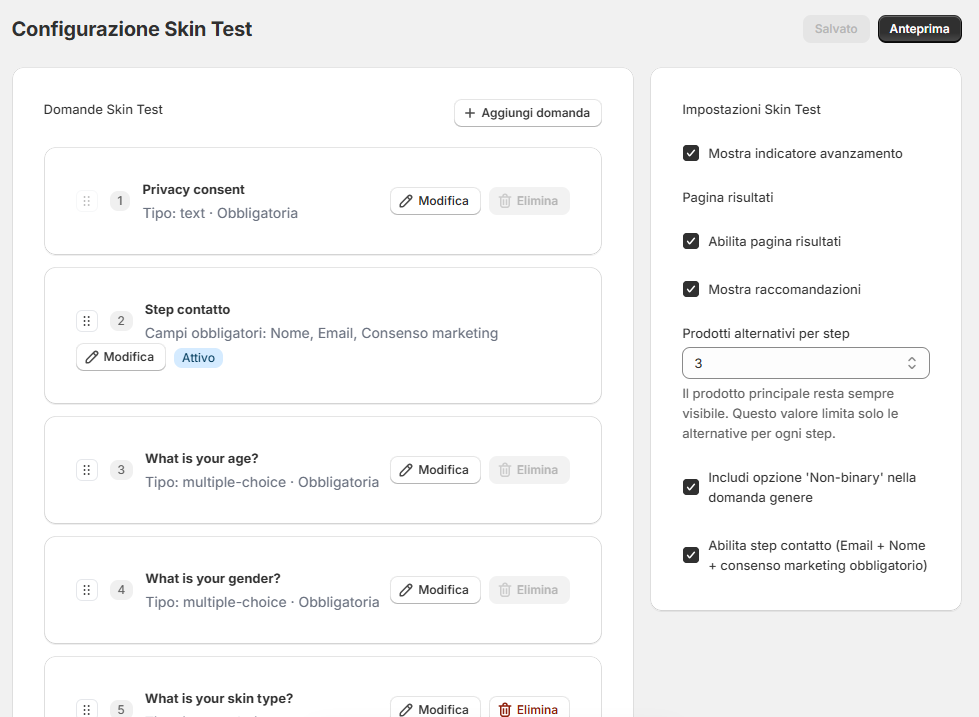
Apri Configurazione Skin Test. È il questionario a cui il cliente risponde prima del selfie. Le modifiche vanno live dopo Salva configurazione: non serve ripubblicare né toccare il tema.
Cosa puoi fare con ogni piano
- Free — il negozio usa il quiz predefinito. Puoi comunque cambiare l’indicatore di avanzamento, lo step contatto e gli sfondi degli step.
- Start e Pro — il Quiz Builder completo: aggiungi, togli, riordina e modifica domande e risposte, e configura la pagina risultati.
Sul piano Free la pagina mostra un banner con il link ai piani. Vedi Piani e consumi.
Cosa trovi nella pagina
A sinistra:
- Domande Skin Test — l’elenco delle domande. Ogni riga mostra tipo e titolo, con Modifica ed Elimina.
- Aggiungi domanda — aggiunge una domanda; trascina per riordinare (Start e Pro).
- Step contatto — URL privacy marketing e sfondo.
- Impostazioni Skin Test — indicatore di avanzamento, pagina risultati, raccomandazioni, prodotti alternativi per step, step contatto.
A destra: Anteprima Skin Test. Usa Anteprima / Esci anteprima nella barra del titolo per provare il flusso.
Modificare una domanda (Start e Pro)
- Clicca Modifica su una domanda.
- Imposta testo, tipo e opzioni di risposta. Puoi anche scegliere un’immagine o un colore di sfondo per lo step.
- Salva nella finestra, poi Salva configurazione nella pagina.
Alcune domande sono indispensabili per il flusso (badge Obbligatoria) e non si possono eliminare: puoi riscriverne il testo.
Le lingue delle domande
Scrivi ogni domanda una volta sola. Quando clicchi Salva configurazione, l’app completa i testi mancanti in inglese e italiano con una traduzione automatica. Le traduzioni già presenti restano come sono.
Per controllare o correggere i testi di una lingua vai in Tema e branding → Traduzioni.
Step contatto
- In Impostazioni Skin Test accendi Abilita step contatto (Email + Nome + consenso marketing obbligatorio).
- Clicca Modifica su Step contatto.
- Incolla l’URL privacy marketing (la policy del tuo negozio).
- Opzionale: colore o immagine di sfondo.
- Salva, poi Salva configurazione.
I lead arrivano a Klaviyo o Mailchimp solo con questo step attivo e il consenso del cliente. Lo Skin Test funziona comunque.
Pagina risultati (Start e Pro)
In Impostazioni Skin Test:
- Abilita pagina risultati — la schermata dopo l’analisi.
- Mostra raccomandazioni — routine e prodotti dal tuo catalogo mappato.
- Prodotti alternativi per step — quante alternative mostrare per ogni step. Il prodotto principale resta sempre visibile.
Poi
Mappa i prodotti, salva la mappatura dei campi per sincronizzare il catalogo, poi aggiungi lo Skin Test al tema.