
Mappatura categorie prodotto
Apri Mappatura categorie prodotto. Ogni prodotto che deve comparire nello Skin Test ha bisogno di un modulo (Cleansing, Serum, SPF, Night Cream, …). Senza modulo lo Skin Test non sa in quale step della routine metterlo.
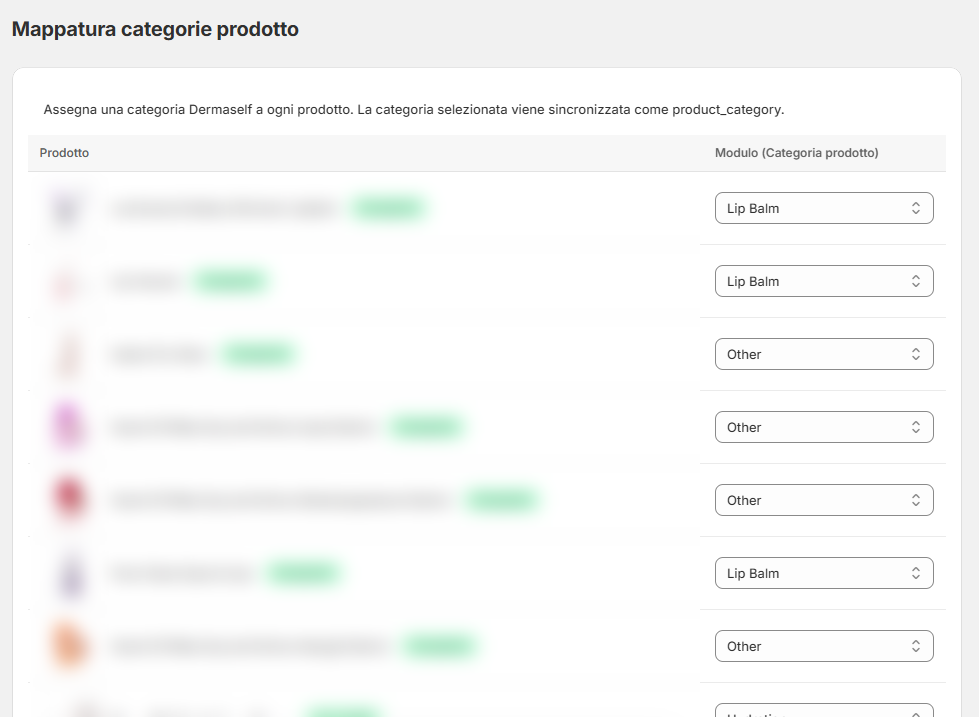
Passi
- Apri Mappatura categorie prodotto.
- Per ogni Prodotto scegli il Modulo (Categoria prodotto) dal menu a tendina.
- Clicca Salva.
Il salvataggio mette in coda i prodotti che hai modificato. Al primo setup la sincronizzazione parte solo dopo che salvi Mappatura campi: fino ad allora i prodotti restano in coda, ed è normale. Il banner in alto mostra lo stato della sincronizzazione e l’ultima sincronizzazione.
I prodotti senza modulo restano nel catalogo Shopify ma non vengono raccomandati.
Quanti prodotti puoi mappare
| Piano | Prodotti mappati |
|---|---|
| Free | 100 |
| Start | 100 |
| Pro | 200 |
| Enterprise | Illimitati |
Se superi il limite, il salvataggio fallisce con il messaggio “Your plan allows up to N mapped products”. Togli la mappatura a qualche prodotto o cambia piano.
Come scegliere il modulo
Guarda cosa fa davvero il prodotto, non il nome commerciale:
- detergente viso → Cleansing
- siero trattamento → Serum
- crema giorno / notte → il modulo Day / Night Cream corrispondente
- SPF viso → SPF
Un prodotto può avere un solo modulo: scegli lo step della routine in cui deve comparire.
Dopo la mappatura
Apri Mappatura campi, collega l’INCI a composition e clicca Salva mappature: senza questo passo i prodotti mappati non vengono sincronizzati. Poi componi le routine in Routine.