
Installazione e configurazione
Questa guida ti porta dalla scheda sull’App Store a uno Skin Test attivo in vetrina. Ogni passo corrisponde a una pagina nel menu laterale dell’app (App → Dermaself).
Tempo: 20–30 minuti per un catalogo piccolo. Puoi pubblicare con le impostazioni predefinite e rifinire dopo.
Installazione
- Apri Dermaself: AI Skin Analysis sullo Shopify App Store e clicca Installa.
- Se il tuo account accede a più negozi, controlla il negozio selezionato nel selettore negozi di Shopify prima di confermare. L’app si installa solo su quel negozio.
- Controlla le autorizzazioni e conferma. L’app chiede anche l’accesso agli sconti: le serve per lo sconto sui raccomandati.
- L’app si apre su Home. Non devi scegliere un piano: ogni negozio parte dal piano Free (25 analisi al mese). Puoi cambiare piano quando vuoi da Subscription, vedi Piani e consumi.
Le pagine dell’app
| Pagina | A cosa serve |
|---|---|
| Home | KPI rapidi dello Skin Test |
| Tema e branding | Colori, font, logo e traduzioni del widget |
| Configurazione Skin Test | Domande, step contatto, pagina risultati |
| Mappatura categorie prodotto | Quale modulo (detergente, siero, SPF…) è ogni prodotto |
| Composizione routine | Quali moduli compaiono nelle routine mattina, sera ed extra |
| Mappatura campi | Dove sta l’INCI nei campi Shopify; il salvataggio sincronizza il catalogo |
| Sconto raccomandati | Codice sconto solo sui prodotti raccomandati |
| Integrazioni | Klaviyo e Mailchimp |
| Pubblica | Accende o spegne lo Skin Test per i clienti |
| Subscription | Piano, consumi, analisi extra |
| Analytics | Funnel, domande, ricavi attribuiti |
1. Mappa i prodotti — Mappatura categorie prodotto
Senza mappatura lo Skin Test non ha cosa consigliare. Ogni prodotto che vuoi nei risultati deve avere un modulo Dermaself (Cleansing, Serum, SPF, Night Cream, …).
- Apri Mappatura categorie prodotto.
- Scegli un modulo per ogni prodotto.
- Salva. I prodotti modificati vanno in coda. Al primo setup la sincronizzazione parte solo dopo che salvi Mappatura campi (passo 2): fino ad allora i prodotti restano in coda, ed è normale.
Limiti di prodotti mappati: 100 su Free e Start, 200 su Pro, illimitati su Enterprise. Guida completa: Mappatura categorie prodotto.
2. Mappa i campi e sincronizza il catalogo — Mappatura campi
Questo passo è obbligatorio: è il salvataggio di questa pagina che sincronizza il catalogo con Dermaself. Il matching legge la composizione (INCI) dai campi e dai metafield dei tuoi prodotti Shopify.
- Apri Mappatura campi.
- Controlla i campi già collegati con il badge Automatico (titolo → product_name, vendor → brand, barcode della variante → ean, prezzo della variante → best_price). Sono suggerimenti: diventano effettivi solo quando salvi.
- Collega il campo o il metafield che contiene l’INCI a composition. È il campo più importante per il matching e non viene suggerito in automatico.
- In Vista campi scegli Tutti i campi e collega FeaturedImageUrl a image_url: non viene suggerito in automatico e non compare nella vista Essenziali.
- Clicca Salva mappature. Parte la sincronizzazione di tutti i prodotti a cui hai assegnato un modulo al passo 1.
- Resta sulla pagina: il banner Stato sincronizzazione passa da In coda a In corso e Quasi completato. La sincronizzazione è finita quando mostra Completato e Ultima sincronizzazione con data e ora. Mentre è in corso la pagina è bloccata; la durata dipende da quanti prodotti hai mappato.
Se il banner mostra Errore, clicca di nuovo Salva mappature. Se l’errore resta, scrivi a support@dermaself.it.
Guida completa: Mappatura campi e sincronizzazione.
3. Controlla il questionario — Configurazione Skin Test
- Apri Configurazione Skin Test.
- Sul piano Free si usa il quiz predefinito: puoi cambiare alcune impostazioni e gli sfondi degli step. Con Start e Pro puoi anche aggiungere, togliere, riordinare e modificare domande, risposte e pagina risultati.
- Attiva lo step contatto se vuoi i lead su Klaviyo o Mailchimp.
- Clicca Salva configurazione.
Guida completa: Quiz builder.
4. Componi le routine — Composizione routine
- Apri Composizione routine.
- Scegli quali routine mostrare nei risultati e quali moduli contiene ciascuna; trascina per riordinare.
- Salva.
Guida completa: Routine.
5. Allinea il widget al tuo brand — Tema e branding
- Apri Tema e branding.
- Tab Tema: colori, font, logo (PNG, JPG o WebP, max 512 KB).
- Tab Traduzioni: controlla i testi che vede il cliente, lingua per lingua.
- Salva modifiche.
Il pulsante in vetrina si personalizza nell’editor del tema, non qui. Guida completa: Design e branding.
6. (Opzionale) Sconto sui raccomandati — Sconto raccomandati
Attiva un codice che sconta solo i prodotti aggiunti dalle raccomandazioni. Guida completa: Sconto raccomandati.
7. (Opzionale) Lead ed email di recap — Integrazioni
Collega Klaviyo o Mailchimp e salva una lista. Non servono per far funzionare lo Skin Test. Guida completa: Integrazioni.
8. Aggiungi lo Skin Test al tema
Attiva l’app embed Loader Skin Test nell’editor del tema e salva il tema. Aggiunge un pulsante Skin Test flottante su tutte le pagine. Puoi anche mettere un pulsante dentro una pagina o usare un link nel menu.
Passo per passo: Aggiungi lo Skin Test al tema.
9. Pubblica — Pubblica
- Apri Pubblica.
- Clicca Pubblica. Lo Skin Test è acceso per i clienti.
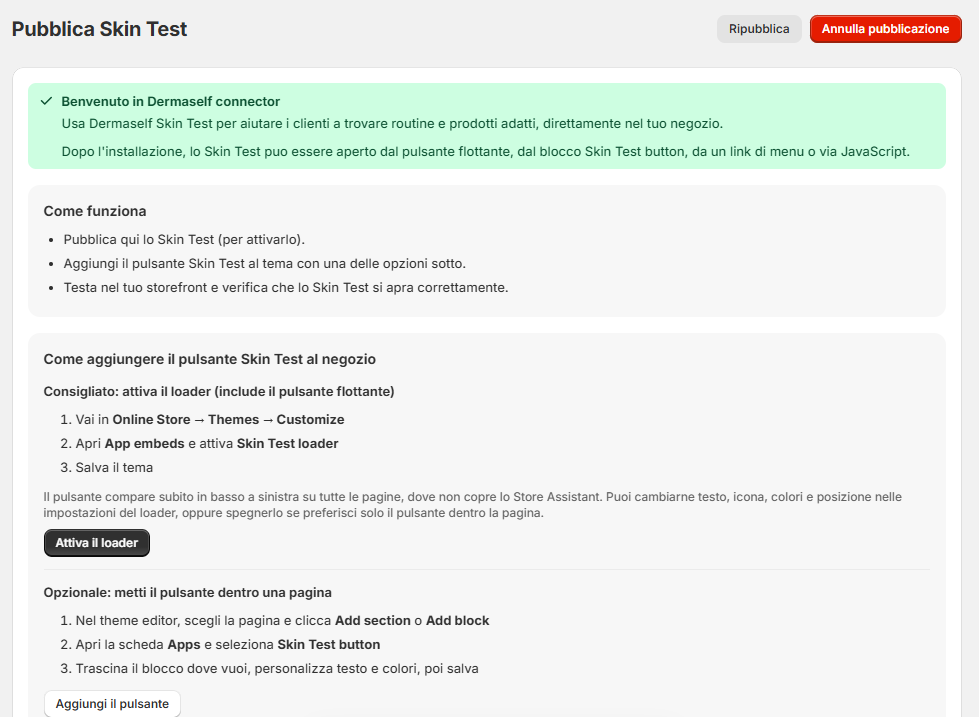
Dalla pagina Pubblica hai anche le scorciatoie per attivare il loader e aggiungere il pulsante nell’editor del tema.
Annulla pubblicazione mette lo Skin Test offline: il pulsante resta nel tema, ma il cliente vede che lo Skin Test non è disponibile.
10. Provalo in vetrina
- Apri il negozio in una finestra privata (in incognito), da desktop e da mobile.
- Clicca il pulsante Skin Test. Lo Skin Test si apre in pochi istanti.
- Completa consenso → quiz → selfie (fotocamera o caricamento) → risultati → La tua routine.
- Aggiungi un prodotto al carrello e vai al checkout. Se lo sconto sui raccomandati è attivo, si applica da solo.
Cosa vede il cliente: Esperienza cliente.
11. Controlla i numeri — Home e Analytics
- Home: panoramica KPI (tasso di completamento, acquisti da raccomandazioni, ricavi attribuiti, prodotti raccomandati nel carrello).
- Analytics: il funnel su tutti i piani; domande, ricavi e più filtri con Start e Pro.
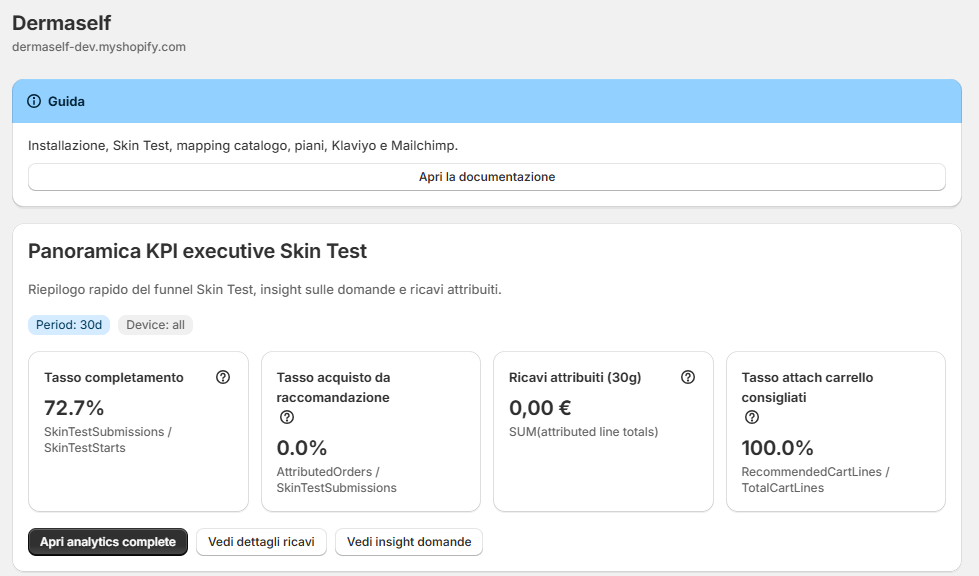
Guida: Analytics.
Risoluzione problemi
| Problema | Cosa controllare |
|---|---|
| L’app è sul negozio sbagliato | L’installazione è stata confermata con un altro negozio selezionato nel selettore negozi. Disinstallala lì (Impostazioni → App e canali di vendita) e reinstallala dalla scheda con il negozio giusto selezionato. |
| Un utente staff non riesce a installare | Servono il permesso di installare app e il permesso Sconti (Discounts). Chiedi al titolare del negozio. |
| Nessun pulsante in vetrina | L’app embed Loader Skin Test è spento, oppure il tema non è stato salvato dopo averlo acceso. Controlla il tema pubblicato. |
| Loader acceso, ma niente pulsante flottante | Mostra il pulsante Skin Test flottante è spento nelle impostazioni del loader. Accendilo, oppure aggiungi il blocco Pulsante Skin Test. |
| Due pulsanti nella pagina | Sono accesi sia il pulsante flottante sia un blocco Pulsante Skin Test. Se tieni il blocco, spegni Mostra il pulsante Skin Test flottante. |
| La routine non mostra prodotti | Mappatura campi non è mai stata salvata (nessuna sincronizzazione), nessun prodotto ha un modulo in Mappatura categorie prodotto, oppure la sincronizzazione non è ancora Completato. Assegna i moduli, clicca Salva mappature e aspetta Completato. |
| In Mappatura categorie prodotto la sincronizzazione resta in coda | Non hai mai salvato Mappatura campi. Apri la pagina e clicca Salva mappature: la sincronizzazione parte da sola. |
| Lo Skin Test risulta non disponibile | Non è pubblicato (clicca Pubblica), il piano Free ha finito le 25 analisi del mese, oppure il piano non è attivo. Controlla Subscription. |
Checklist
- App installata sul negozio giusto
- Prodotti mappati in Mappatura categorie prodotto
- Salva mappature cliccato in Mappatura campi (INCI collegato a composition, FeaturedImageUrl a image_url) e banner Stato sincronizzazione: Completato
- Impostazioni del quiz salvate in Configurazione Skin Test
- Routine salvate in Composizione routine
- Colori e logo salvati in Tema e branding
- Loader Skin Test acceso e tema salvato (più un blocco pulsante, se lo vuoi)
- Pubblica cliccato
- Uno Skin Test di prova sul negozio live, da desktop e da mobile
- (Opzionale) Sconto sui raccomandati attivo
- (Opzionale) Klaviyo o Mailchimp Ready to send
Supporto: support@dermaself.it.