
Analytics
I numeri sono in due pagine:
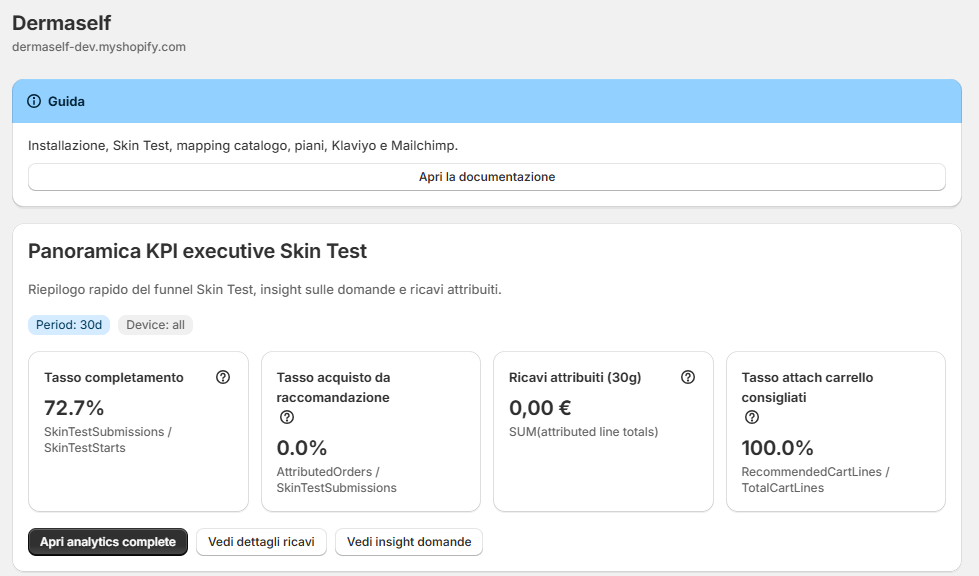
- Home — panoramica KPI: tasso di completamento, acquisti da raccomandazioni, ricavi attribuiti, prodotti raccomandati nel carrello, trend dello Skin Test e prodotti più raccomandati. I pulsanti aprono la vista corrispondente in Analytics.
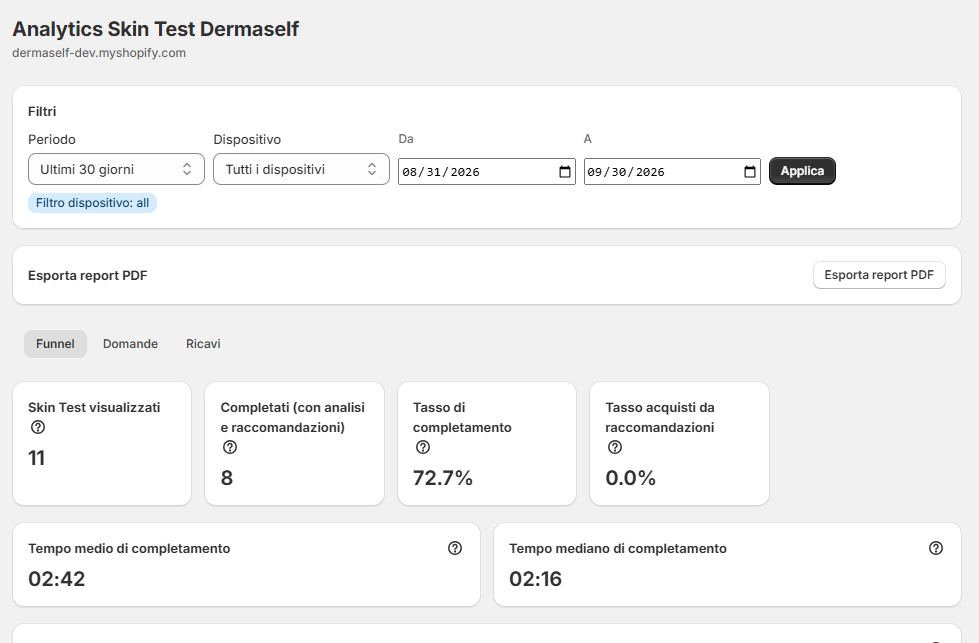
- Analytics — il report completo, in tre schede: Funnel, Domande, Ricavi.
Cosa vede ogni piano
| Free (Analytics Base) | Start, Pro, Enterprise (Analytics Avanzate) | |
|---|---|---|
| Scheda Funnel | ✓ | ✓ |
| Schede Domande e Ricavi | — | ✓ |
| Periodo | Ultimi 7 o 30 giorni | Anche ultimi 90 giorni e intervallo personalizzato |
| Filtro dispositivo | — | ✓ |
| Dettaglio prodotti acquistati e metriche pelle | — | ✓ |
| Export PDF | ✓ | ✓ |
Analytics, passo per passo
- Apri Analytics.
- In Filtri scegli il Periodo e, con Start e Pro, il Dispositivo. Clicca Applica.
- Leggi le schede:
- Funnel — Skin Test visualizzati → completati con analisi → acquisti da raccomandazioni; il trend giornaliero e i prodotti più raccomandati.
- Domande — drop-off per step dello Skin Test e distribuzione delle risposte, domanda per domanda.
- Ricavi — prodotti raccomandati acquistati, quota di prodotti raccomandati nei carrelli e un campione di righe ordine attribuite.
- Passa da Numeri a Percentuali dove disponibile.
- Clicca Esporta report PDF per scaricare il report.
Come funziona l’attribuzione
I prodotti aggiunti al carrello dalle raccomandazioni dello Skin Test hanno la proprietà di riga _recommended_by_dermaself. Gli ordini con quelle righe contano come acquisti da raccomandazioni.
Grafici vuoti vogliono dire che non ci sono sessioni nel periodo: fai uno Skin Test di prova sul negozio live dopo averlo aggiunto al tema e pubblicato.