
Categorie
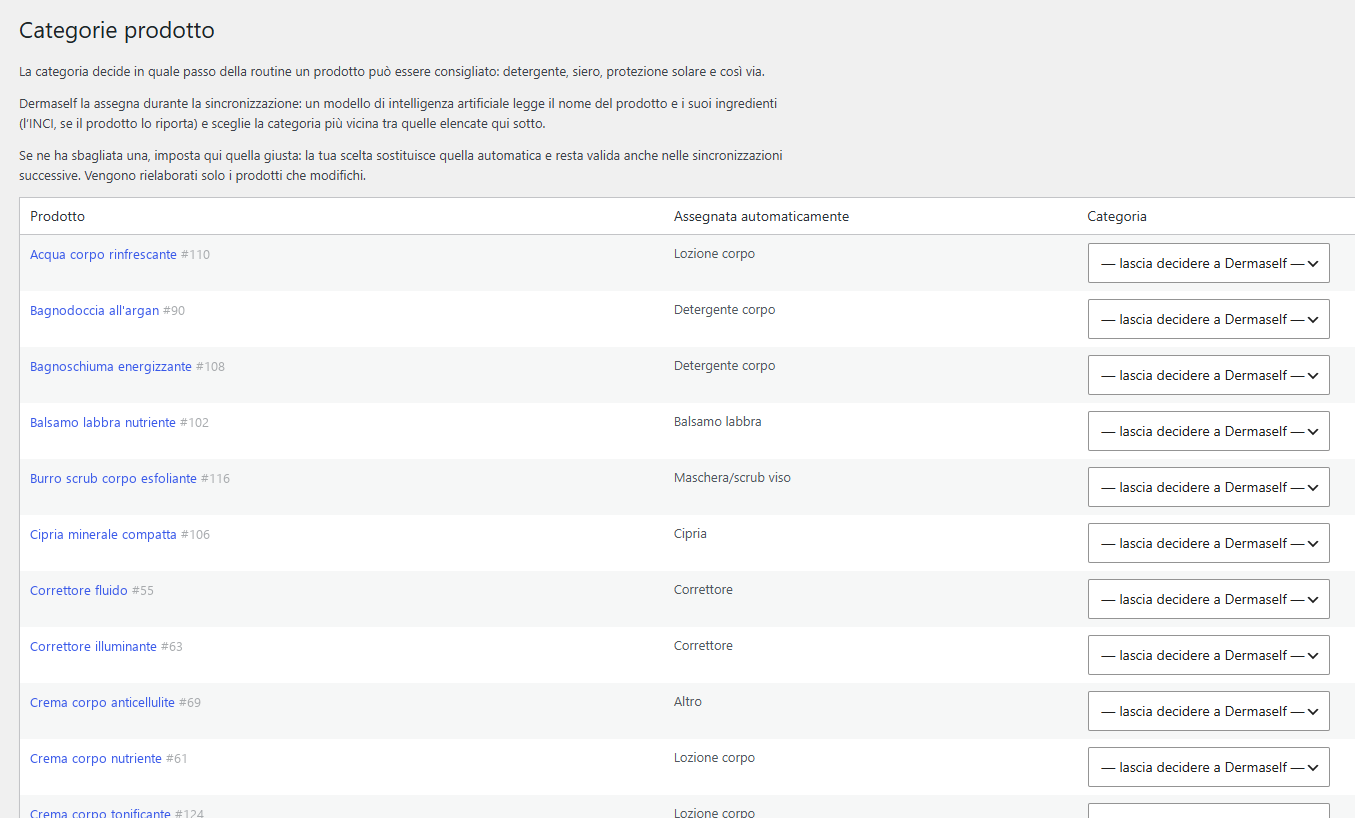
Apri Dermaself → Categorie. La categoria decide in quale step della routine un prodotto può essere consigliato: detergente, siero, protezione solare e così via. Da qui decidi anche quali prodotti lo Skin Test non deve consigliare.
Come la assegna Dermaself
Durante la sincronizzazione un modello di intelligenza artificiale legge il nome del prodotto e i suoi ingredienti (l’INCI, se il prodotto lo riporta) e sceglie la categoria più vicina tra quelle disponibili.
Esempi di categorie: Detergente, Tonico, Siero, Contorno occhi, Idratante, Protezione solare (SPF), Crema notte, Maschera/scrub viso, Balsamo labbra, Struccante, Primer, BB cream/Fondotinta, Correttore, Cipria, Detergente corpo, Lozione corpo, Olio puro, Altro.
Più il nome è chiaro e l’INCI completo, meno correzioni ti servono.
Correggere una categoria
- Apri Categorie. Ogni riga mostra il prodotto e la categoria Assegnata automaticamente. I prodotti sono 20 per pagina: usa la paginazione in fondo.
- Dove l’AI ha sbagliato, scegli quella giusta nel menu Categoria.
- Clicca Salva categorie.
La tua scelta sostituisce quella automatica e resta valida anche nelle sincronizzazioni successive. Vengono rielaborati solo i prodotti che modifichi: la riga mostra In attesa di rielaborazione finché non è fatto, di solito pochi minuti.
Per tornare alla scelta automatica, seleziona — lascia decidere a Dermaself — e salva.
Un prodotto con non ancora sincronizzato non è ancora passato dalla coda: aspetta che la sincronizzazione finisca.
Escludere prodotti dai consigli
Lo Skin Test analizza la pelle del viso e costruisce routine viso (mattina, sera, settimanale), labbra, occhi e make-up. Se il tuo negozio vende anche capelli, corpo, igiene intima, accessori o cofanetti regalo, quei prodotti vengono sincronizzati insieme agli altri: il plugin non filtra per categoria WooCommerce.
Per tenerli fuori dai consigli assegna loro una categoria che le routine non usano mai:
| Categoria | Consigliata nello Skin Test? |
|---|---|
| Altro | No, mai |
| Detergente corpo | No, mai |
| Lozione corpo | No, mai |
| Olio puro | No, mai |
| tutte le altre (Detergente, Siero, Idratante, Maschera/scrub viso…) | Sì, nello step corrispondente |
La scelta più semplice per tutto ciò che non è skincare viso è Altro.
Passo passo
-
Apri Dermaself → Categorie.
-
Trova ogni prodotto da escludere: shampoo, balsamo e maschere per capelli, bagnodoccia, creme corpo, prodotti intimi, cofanetti.
-
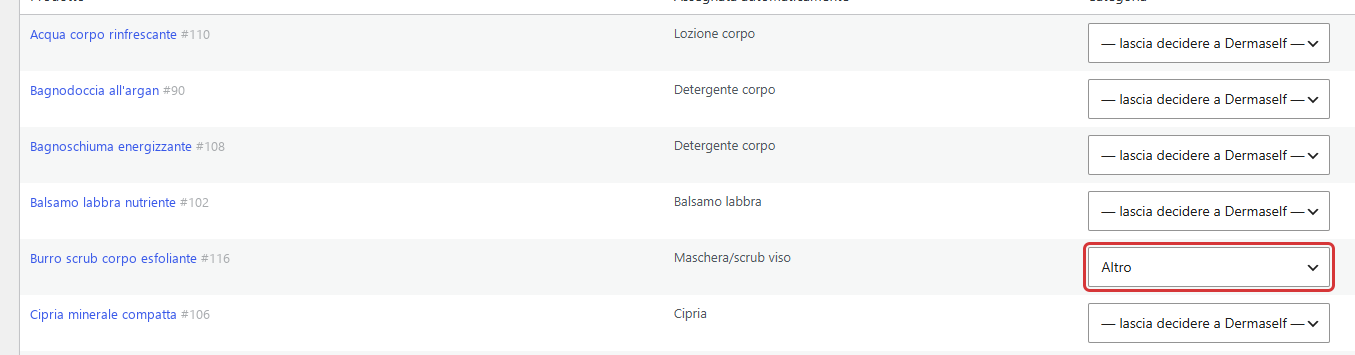
Nel menu Categoria scegli Altro.
-
Clicca Salva categorie (salva una pagina alla volta, prima di passare alla successiva).
-
Aspetta qualche minuto: quando la colonna Assegnata automaticamente mostra Altro e la nota In attesa di rielaborazione sparisce, il prodotto è escluso.
-
Prova lo Skin Test in negozio e controlla che nella routine compaiano solo prodotti viso.
Controlla anche i prodotti che l’AI ha già messo in una categoria corpo: vanno bene così. Fai attenzione invece a quelli finiti in una categoria viso per errore. Nell’esempio qui sopra un burro scrub corpo era stato classificato come Maschera/scrub viso, quindi sarebbe stato consigliato nella routine settimanale del viso.
Includere di nuovo un prodotto
Scegli la categoria giusta (per esempio Siero) oppure — lascia decidere a Dermaself — e clicca Salva categorie. Il prodotto torna nei consigli dopo la rielaborazione.
Tanti prodotti da escludere
Se i prodotti da escludere sono molti, puoi impostare la categoria da un CSV invece che pagina per pagina:
- In Prodotti → Tutti i prodotti clicca Esporta, scegli la categoria WooCommerce da escludere (per esempio Haircare) ed esporta.
- Nel file aggiungi la colonna
Meta: _dermaself_modulee scriviOthersu ogni riga. - In Prodotti → Tutti i prodotti clicca Importa, carica il file e spunta Aggiorna i prodotti esistenti.
Ogni prodotto aggiornato viene rimesso in coda da solo, con la nuova categoria.
Nel CSV e nel campo Forzatura di categoria o modulo della scheda prodotto il valore va scritto col nome inglese esatto della categoria: Other, Body Cleanser, Body Lotion, Pure Oil. Un valore diverso viene ignorato e il prodotto resta nella categoria scelta dall’AI. Dalla pagina Categorie invece scegli dal menu e non devi scrivere nulla.
Cosa non funziona per escludere
- Mettere il prodotto in bozza non basta: un prodotto che salvi viene comunque inviato a Dermaself, pubblicato o no.
- Togliere uno step dal Routine Builder nasconde quello step per tutti i prodotti, non per un prodotto solo.
I prodotti esclusi restano sincronizzati e contano nel limite di prodotti del tuo piano.
Se l’elenco non si carica
“Non è stato possibile caricare l’elenco delle categorie” di solito significa che il servizio Dermaself non è raggiungibile. Riprova fra poco.
Prossimo passo: Personalizzazione.