
Guida setup tab per tab
Questa è la guida operativa dopo l’installazione dall’App Store. Segui le tab da sinistra a destra nel menu dell’app: ogni passo qui sotto corrisponde a una schermata reale.
Tempo: 20–30 minuti per un catalogo piccolo. Puoi pubblicare con i default e rifinire dopo.
Cosa stai configurando
Dermaself aggiunge uno Skin Test in vetrina. Il cliente risponde a un quiz, può fare un selfie, e riceve una routine costruita sui tuoi prodotti Shopify (non su un catalogo Dermaself).
Ordine consigliato:
- Piano in Subscription
- Catalogo in Product Category Mapping + Field Mapping
- Questionario in Skin Test Setup
- Routine, design, sconto (opzionali)
- Publish + embed nel tema
- Controllo in vetrina e Analytics
Le integrazioni Klaviyo / Mailchimp non sono obbligatorie per far funzionare lo Skin Test.
Le tab dell’app
Nel menu laterale (App Bridge) trovi, in questo ordine:
| Tab | A cosa serve |
|---|---|
| Home | KPI rapidi delle sessioni Skin Test |
| Theme & Branding | Colori, logo, testi del widget |
| Skin Test Setup | Domande, contatto, pagina risultati |
| Product Category Mapping | Quale modulo (detergente, siero, SPF…) è ogni prodotto |
| Routine Composition | Quali moduli compaiono in mattina / sera / extra |
| Field Mapping | Dove sta l’INCI nei metafield Shopify, poi sync |
| Recommended Discount | Codice sconto solo sui prodotti raccomandati |
| Integrations | Klaviyo e Mailchimp |
| Publish | Accende lo Skin Test per il negozio |
| Subscription | Piano e consumi |
| Analytics | Funnel, drop-off, ricavi attributi |
1. Installa e scegli un piano — tab Subscription
- Installa Dermaself dall’App Store e apri l’app dall’admin Shopify.
- Vai su Subscription e scegli un piano (anche Gratuito). Sui development store i piani a pagamento si possono testare senza addebito reale.
- Senza piano attivo Publish resta bloccato: lo Skin Test non va in vetrina.
Quote in sintesi: Gratuito 10 analisi / 20 prodotti mappati; Intermedio 300 / 60; Medio 500 / 150; Enterprise illimitato. Dettagli in Piani e consumi.
2. Collega il catalogo — tab Product Category Mapping
Senza mapping lo Skin Test non ha cosa consigliare. Ogni SKU che vuoi far uscire deve avere un modulo Dermaself (Cleansing, Serum, SPF, Night Cream, …).
- Apri Product Category Mapping.
- Per ogni prodotto scegli il modulo dal menu a tendina.
- Salva. Il limite di prodotti mappati dipende dal piano (20 / 60 / 150 / illimitati).
I prodotti non mappati restano nel catalogo Shopify, ma il motore non li mette in routine.
Guida completa: Mappatura prodotti.
3. Di’ all’app dove sta l’INCI — tab Field Mapping
Il matching non scansiona l’etichetta in vetrina: legge la composizione che hai nei metafield Shopify.
- Apri Field Mapping.
- Mappa almeno il campo ingredienti / INCI (e, se li usi, altri campi prodotto).
- Lancia la sync.
- L’app normalizza gli ingredienti (riferimento COSING) e li usa per lo score prodotto × pelle.
Se l’INCI manca o sta in un metafield non mappato, quel prodotto entra debolmente (o per niente) nel matching. Dopo una modifica massiva al catalogo, rilancia la sync.
Guida completa: Sync catalogo.
4. Configura il questionario — tab Skin Test Setup
Qui decidi cosa vede il cliente prima dell’analisi.
- Apri Skin Test Setup.
- Nella colonna Domande Skin Test aggiungi, riordina, modifica o nascondi le domande.
- Apri Step contatto (nome, email, consenso marketing) se vuoi lead su Klaviyo/Mailchimp: senza consenso nessun sync.
- In Impostazioni Skin Test scegli se mostrare l’indicatore di avanzamento, la pagina risultati, le raccomandazioni e quanti prodotti alternativi per step.
- Clicca Salva configurazione. L’Anteprima Skin Test a destra mostra il flusso senza pubblicare il tema.
I testi del quiz vanno compilati per lingua (IT / EN). La vetrina segue la lingua del negozio.
Guida completa: Quiz builder.
5. Componi mattina e sera — tab Routine Composition
- Apri Routine Composition.
- Per Routine mattina, Routine sera, settimanale, makeup e abitudini: accendi Mostra questa routine nel widget se deve comparire nei risultati.
- Aggiungi i moduli (categorie) in ogni routine e trascina per riordinare gli step.
- Salva. Ripristina default torna alla composizione di fabbrica.
Lo Skin Test riempie quegli slot con i prodotti mappati, in base all’analisi. Non è un “frequently bought together”.
Guida completa: Routine.
6. Allinea il widget al tema — tab Theme & Branding
- Apri Theme & Branding.
- Tab Template: colori primari, sfondi, testo, raggio bordi, font.
- Carica il logo in PNG, JPG o WebP (niente SVG: alcuni client email non lo mostrano nel recap).
- Tab Bottone: etichette IT/EN del bottone in vetrina, colori, raggio.
- Tab Traduzioni: Next, Previous, testi privacy, messaggi di errore.
- Salva. L’anteprima live è nella stessa pagina.
“Powered by Dermaself” si nasconde solo sul piano Enterprise. Vedi Design e branding.
7. (Opzionale) Sconto solo sui raccomandati — tab Recommended Discount
- Apri Recommended Discount.
- Attiva il codice.
- Imposta codice (lettere e numeri) e percentuale 1–100%.
- Salva. La Discount Function è già inclusa nell’app pubblica.
Lo sconto si applica solo alle righe carrello arrivate dalle raccomandazioni Dermaself. Il resto del carrello resta a prezzo pieno. Il widget può applicare il codice in automatico al checkout.
Guida completa: Sconto raccomandati.
8. (Opzionale) Lead e recap email — tab Integrations
Oggi l’app si collega solo a Klaviyo e Mailchimp. Non ci sono connettori nativi per Flow, GA, Meta Pixel, Zapier o Omnisend.
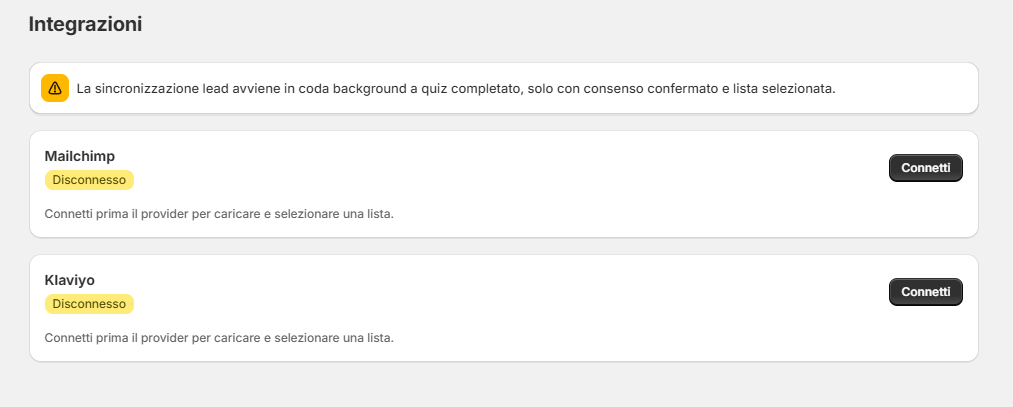
Tab Integrations: Connetti il provider, poi scegli la lista. Senza lista salvata i lead non partono.
Klaviyo, in sequenza
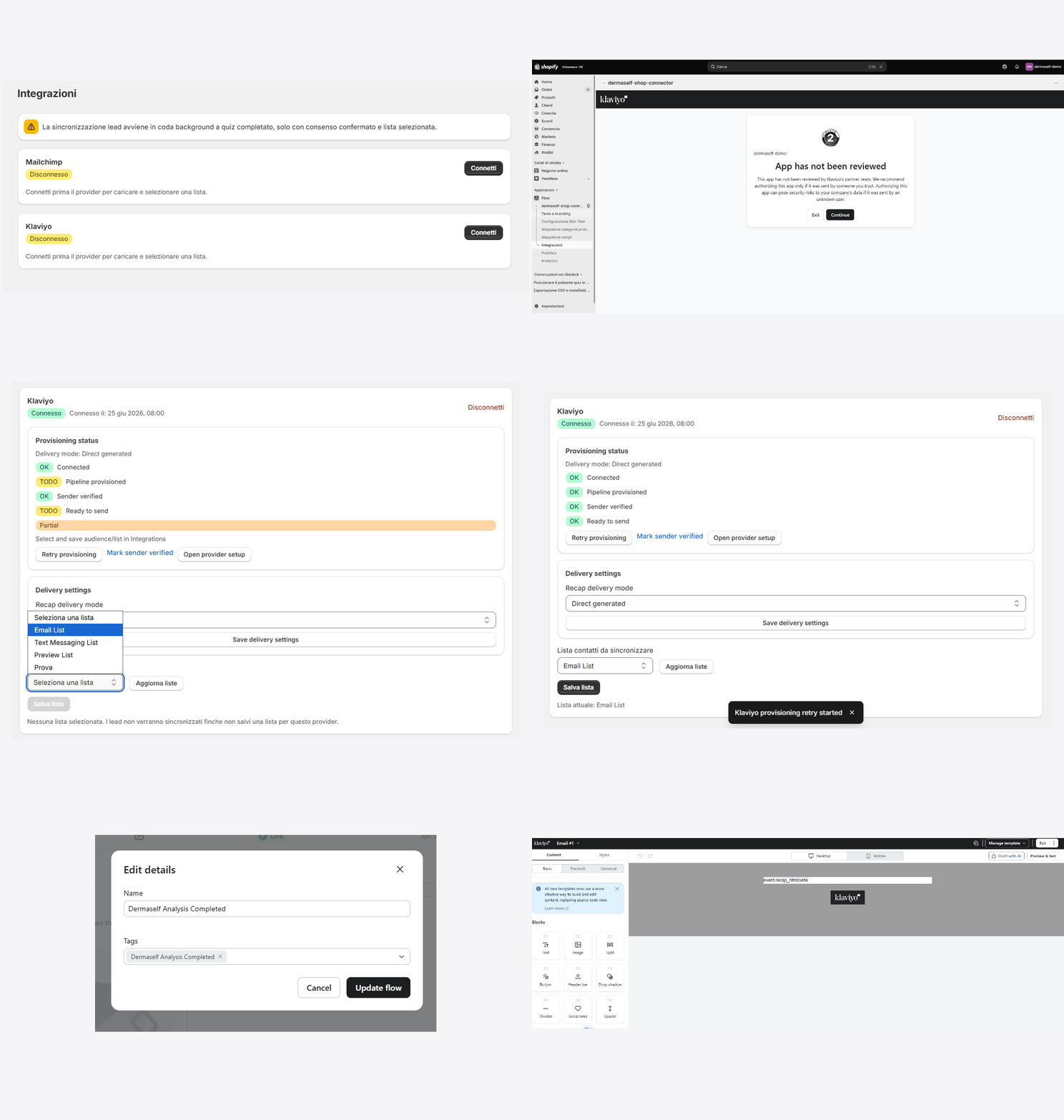
- Connetti → in Klaviyo clicca Continue se vedi “App has not been reviewed” → Allow.
- Aggiorna liste, scegli la lista, Salva lista.
- Compila mittente e dominio; dopo SPF/DKIM Mark sender verified.
- In Klaviyo crea un flow triggerato da Dermaself Analysis Completed e inserisci l’HTML del recap.
- Quando i quattro indicatori sono verdi (Ready to send), fai uno Skin Test di prova con la tua email e consenso spuntato.
Guida completa: Klaviyo.
Mailchimp, in sequenza
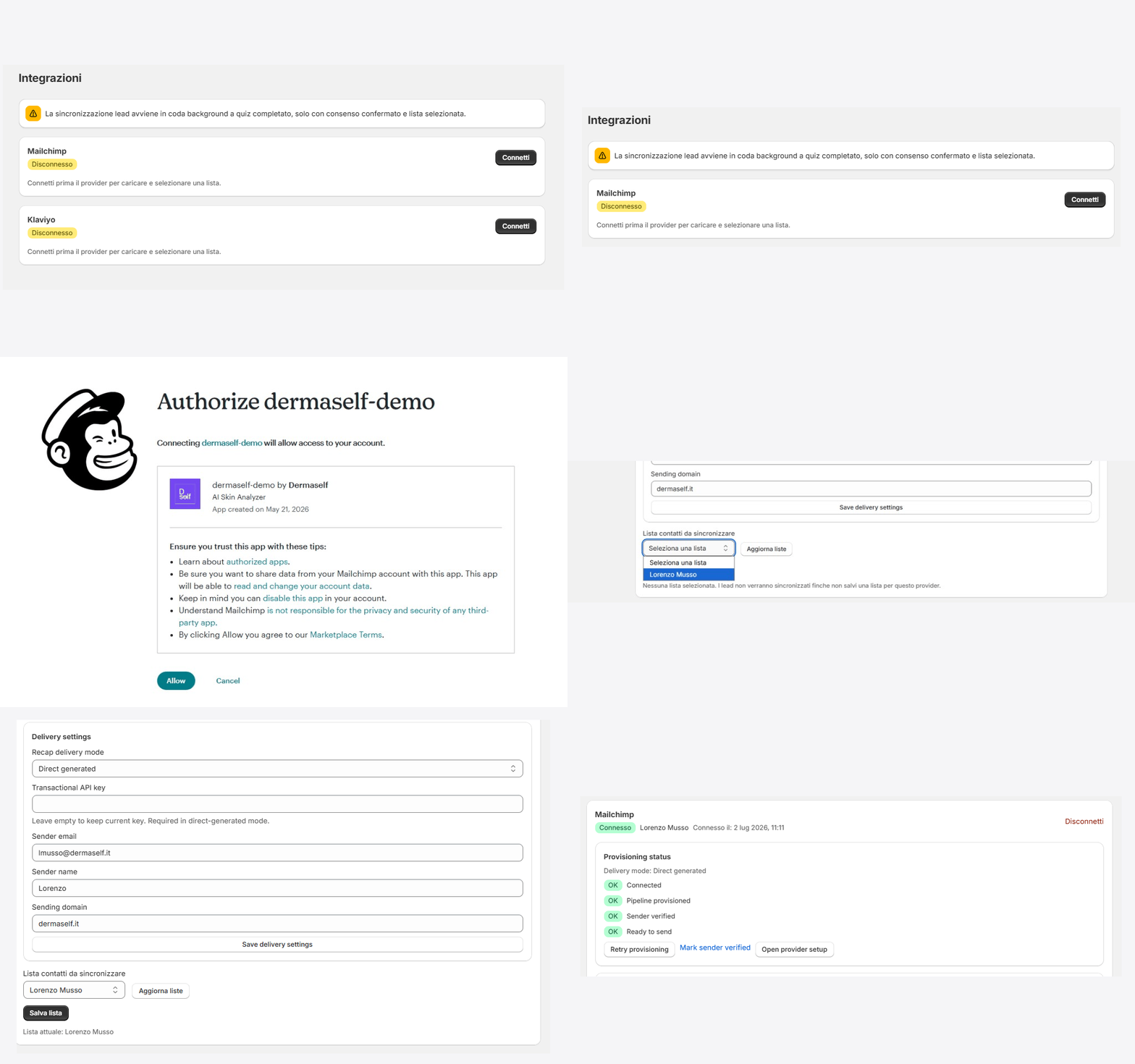
- Connetti → Allow.
- Scegli l’audience e Salva lista.
- Delivery: Direct generated, sender, dominio, Transactional API key (Mandrill).
- Save delivery settings, poi Mark sender verified.
- Quattro OK verdi = recap pronto. Senza Mandrill il contatto si salva ma la mail non parte.
Guida completa: Mailchimp.
9. Pubblica e accendi l’embed — tab Publish
Due cose distinte:
- Publish nell’app = lo Skin Test è acceso per questo shop.
- App embed nel tema = il loader (e il bottone) sono nel tema e salvati.
A. Clicca Publish
- Apri Publish.
- Clicca Pubblica. Se il piano non è attivo, il pulsante resta bloccato.
B. Accendi Skin Test loader nel tema
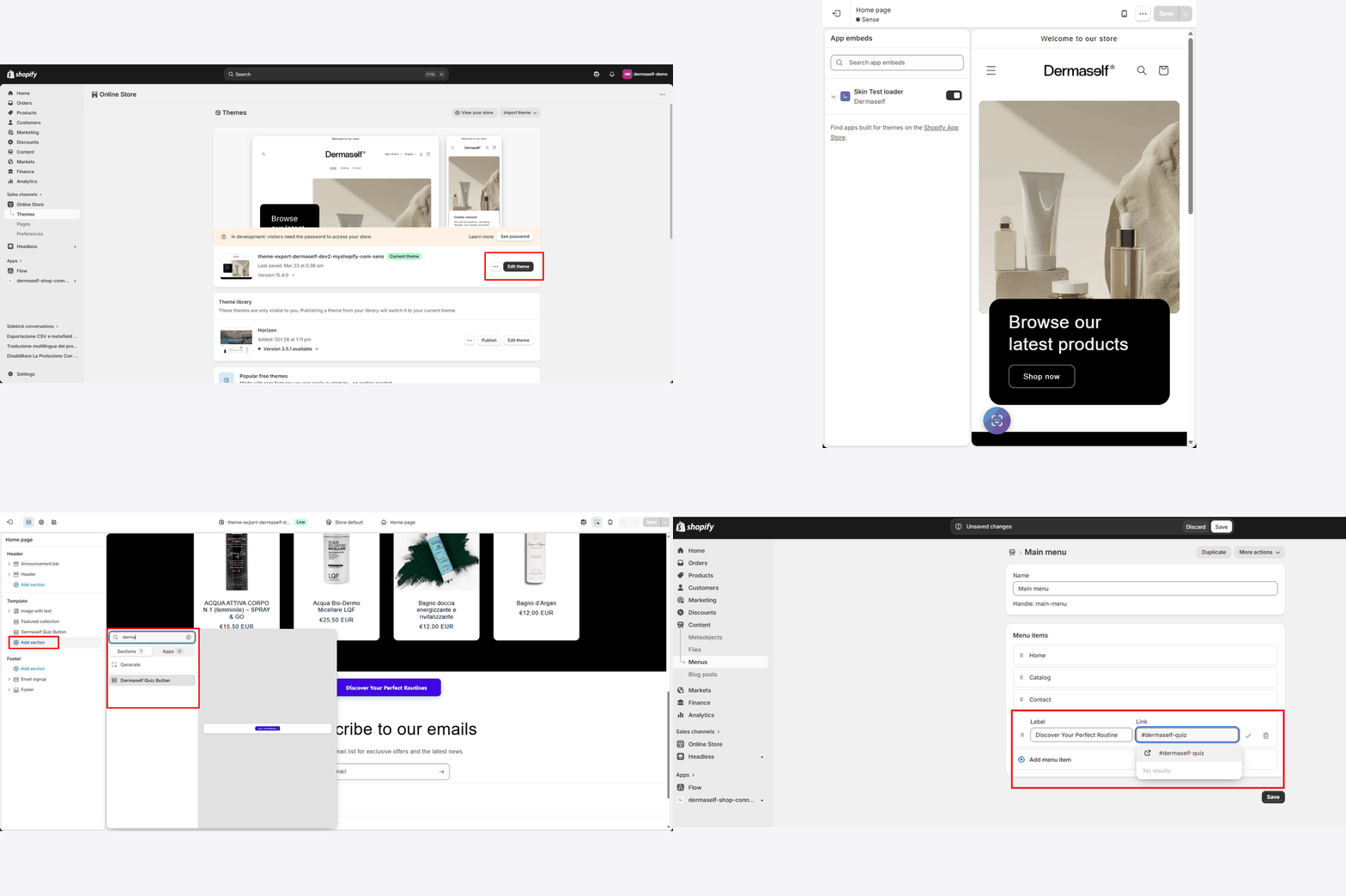
- Online Store → Themes → Edit theme.
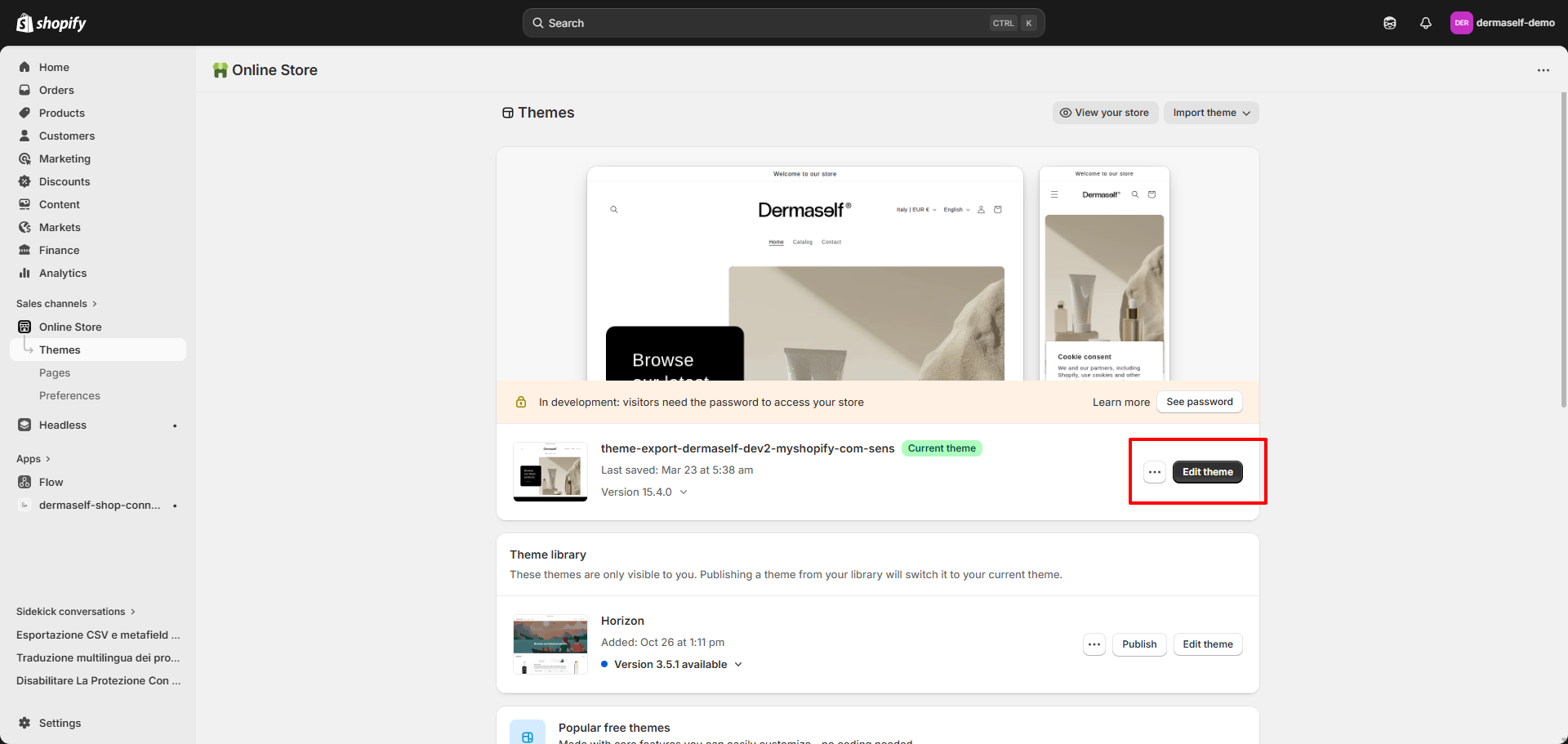
Shopify Admin → Online Store → Themes: apri l’editor del tema pubblicato.
- Nel menu sinistro dell’editor vai su App embeds.
- Accendi Skin Test loader (Dermaself) e clicca Save.
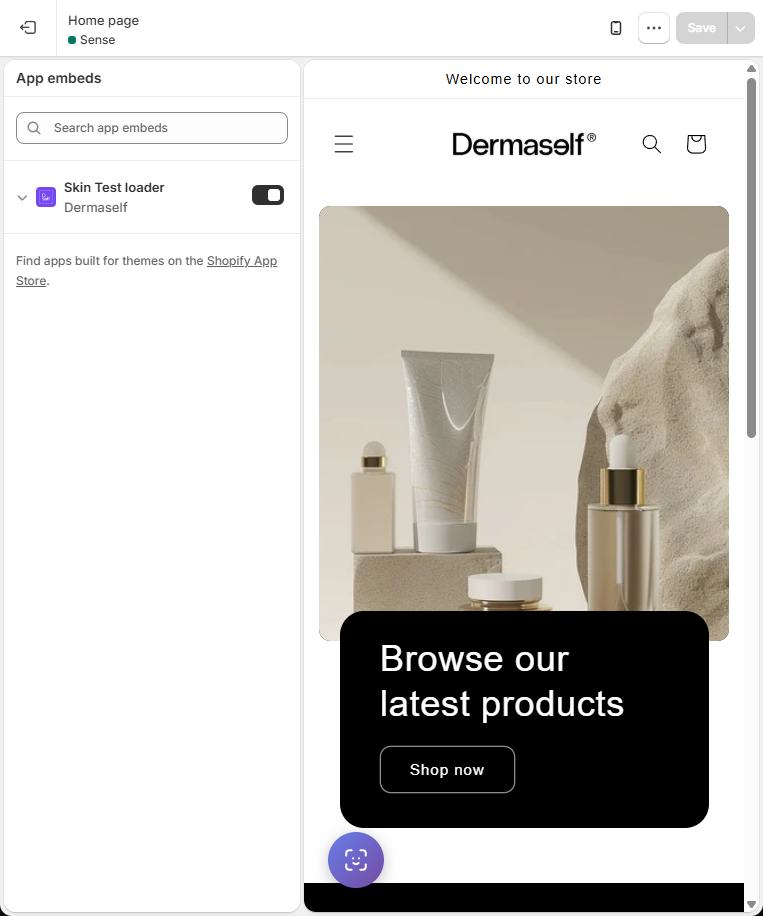
App embeds: toggle Skin Test loader ON. In anteprima compare il bottone viola in basso a sinistra.
C. (Opzionale) Bottone dentro una pagina
Per un bottone in homepage, prodotto o collezione:
- Nell’editor: Add section / Add block → cerca
derma. - Aggiungi Dermaself Quiz Button (o Skin Test button).
- Se non vuoi due bottoni, spegni il floating nel loader.
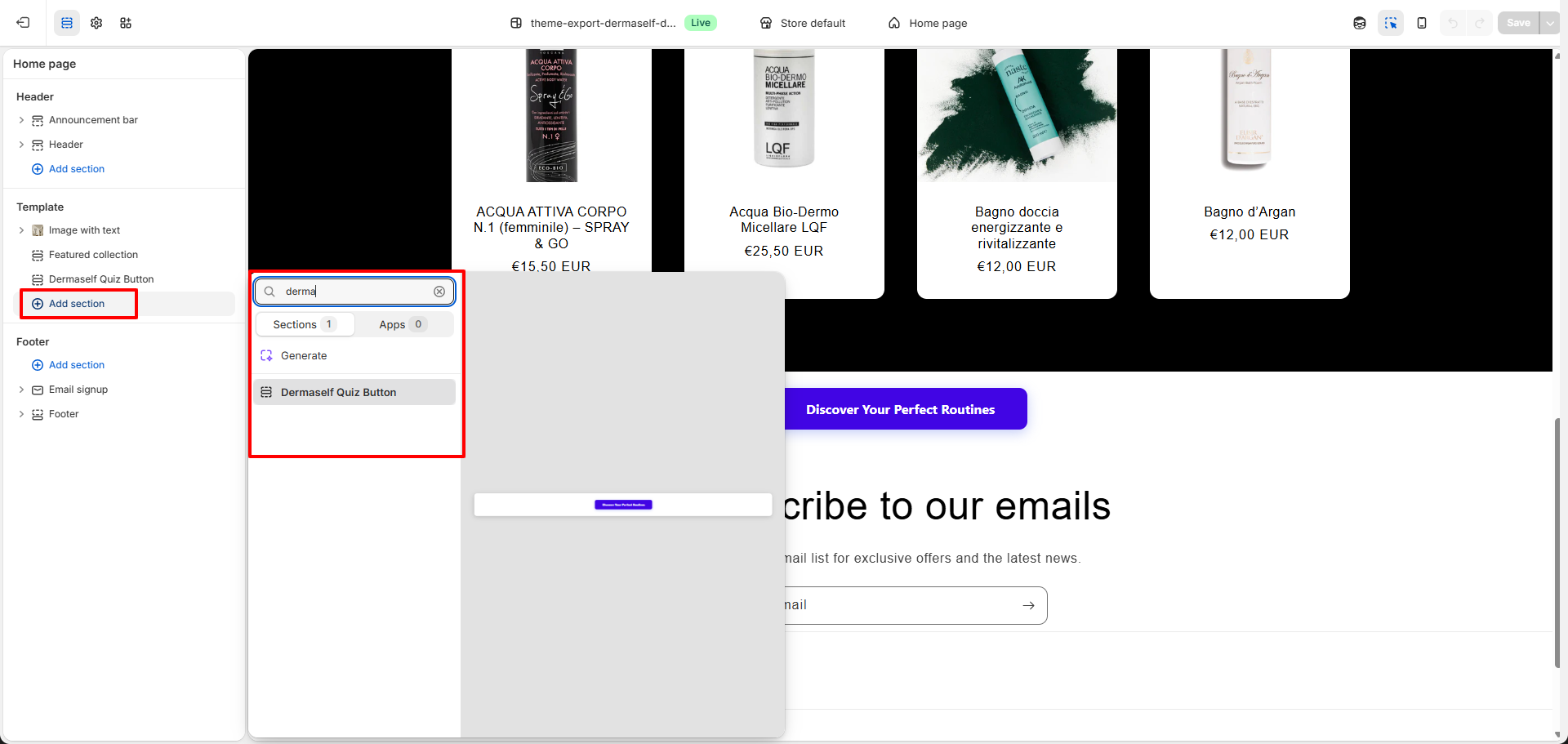
Add section → cerca “derma” → Dermaself Quiz Button.
D. (Opzionale) Voce di menu
- Content → Menus → Main menu.
- Aggiungi una voce con link
#dermaself-quiz(il loader apre lo Skin Test).
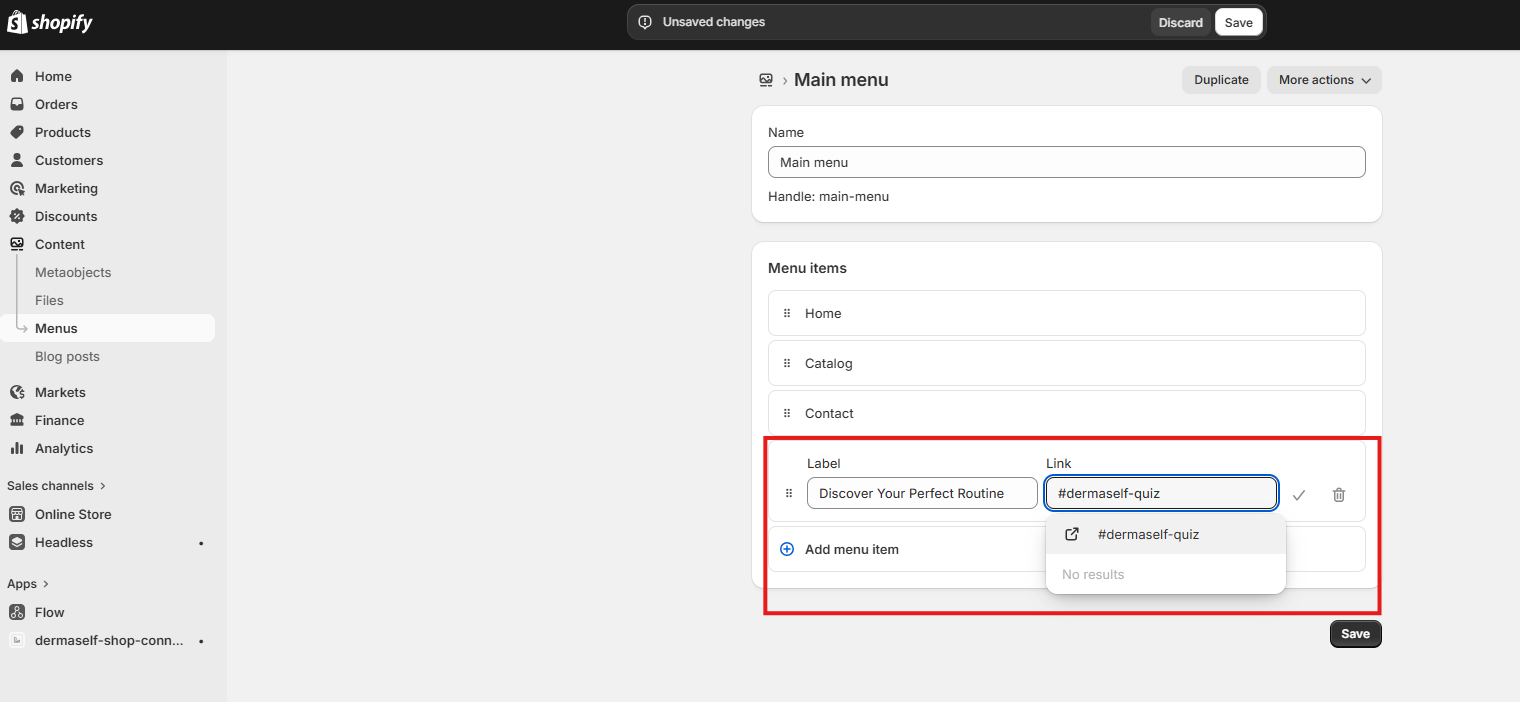
Label a piacere, link esatto #dermaself-quiz.
10. Prova in vetrina
- Apri il negozio (non l’admin).
- Clicca il bottone Skin Test.
- Completa consenso → quiz → selfie (fotocamera o upload).
- Controlla routine e prodotti.
- In Analytics deve comparire la sessione.
Se il bottone non si vede: il tema non è stato salvato dopo l’embed, oppure Publish non è stato cliccato.
Cosa vede il cliente, passo passo: Esperienza cliente.
11. Controlla i numeri — tab Home e Analytics
- Home: snapshot KPI (completamento, acquisti da raccomandazione, ricavi attributi, attach carrello).
- Analytics: funnel, drop-off per step, prodotti raccomandati vs acquistati, filtri periodo/dispositivo, export PDF.
Guida: Analytics.
Checklist rapida
- Piano scelto in Subscription
- Prodotti mappati (modulo) in Product Category Mapping
- INCI mappato e sync lanciata in Field Mapping
- Quiz e step contatto salvati in Skin Test Setup
- Routine visibili salvate
- Logo/colori salvati in Theme & Branding
- Publish cliccato
- Skin Test loader ON + tema salvato
- Uno Skin Test di prova in vetrina
- (Opzionale) Klaviyo o Mailchimp Ready to send
Supporto: support@dermaself.it.